AdGuard for Windows v8.0: a new chapter of protection

The new version is currently in the early stages of rollout and we expect it to reach all existing users in the coming weeks.

A brand-new version, a new major number, a fresh design — and, most importantly, truly system-wide protection. AdGuard for Windows v8.0 doesn’t just look different: it gives you clearer control over the traffic on your computer and makes the most important settings easier to reach.

Ready to check it out? Just update your current app. If you’ve never tried AdGuard for Windows before, get the app by clicking the button below.

If you’d rather read first — here’s why this release is big enough to deserve a new number. There’s something here for power users, and something for those who simply want the clean, safe Internet without having to think about it.

Truly system-wide protection: why we filter all apps

Alongside the DNS filtering you already have, AdGuard offers full-fledged network-level filtering. This means stronger protection and more control: you can filter all Internet traffic on your device, so your protection is system-wide.

You might ask: why does system-wide filtering even matter? Isn’t blocking ads in browsers enough? On desktops, browsers still generate about 55–60% of total traffic — but that still leaves a huge share for other apps. Tracking inside apps is often even more invasive than on websites. Apps can access more personal data, interact directly with device resources, and use persistent identifiers that websites simply can’t. That’s why filtering all device traffic is so important.

Also, our research on popular Windows software showed that a significant share of telemetry and advertising requests comes from desktop apps — messengers, game launchers, media players, PDF readers and others — not just from websites. Many of these apps use the same domains for core functionality and for tracking, so simple domain blocking would break them.

To solve this, v8.0 uses path‑level HTTPS filtering and app‑specific rules that remove tracking requests while keeping the app’s main features intact. Filtering all apps by default ensures that you’re protected everywhere on your system, not only in the browser.

More about how desktop apps track you and why system‑wide filtering matters

🛡️
AdGuard uses a special network driver that handles the actual sending and receiving of data, allowing us to filter traffic from every app on your device.

Of course, DNS protection is still there — you can choose a DNS server and filter content that way. But DNS filtering is less flexible, and some tracking requests can still get through.

This is where HTTPS filtering becomes essential. With it enabled, AdGuard can inspect traffic within Windows apps. This allows us to distinguish between legitimate content and tracking requests, even when they come from the same domain.

For example, you open the Facebook app and just mind your own business. What you can’t see are the tracking requests immediately appearing in the background. The catch is that Facebook serves both legitimate content and tracking requests (like https://graph.facebook.com/network_ads) from the exact same domain. If you try to stop this tracking via DNS, you only have one choice: block the domain entirely. But doing that would break the app completely, meaning you couldn’t even log in or load your feed.
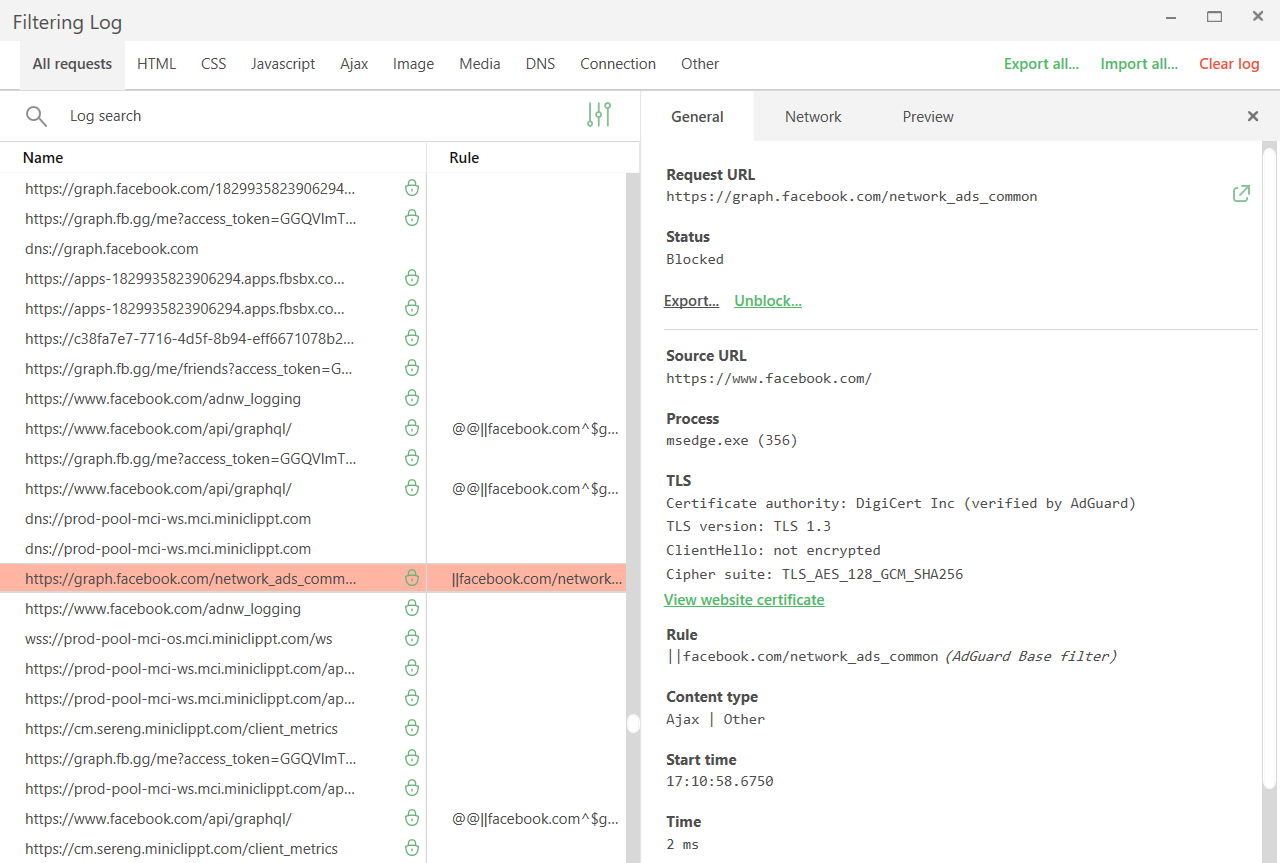
Tracking requests *border

Network filtering lets us be much more precise here. By decrypting the traffic, AdGuard can identify the full URL and block only the tracking requests while leaving the rest of the app working just fine.

While HTTPS filtering is enabled for browsers by default, it is disabled for most other apps to ensure better compatibility. You can always enable it for extra protection: just select the application you want to filter in App management and toggle on Filter HTTPS traffic.
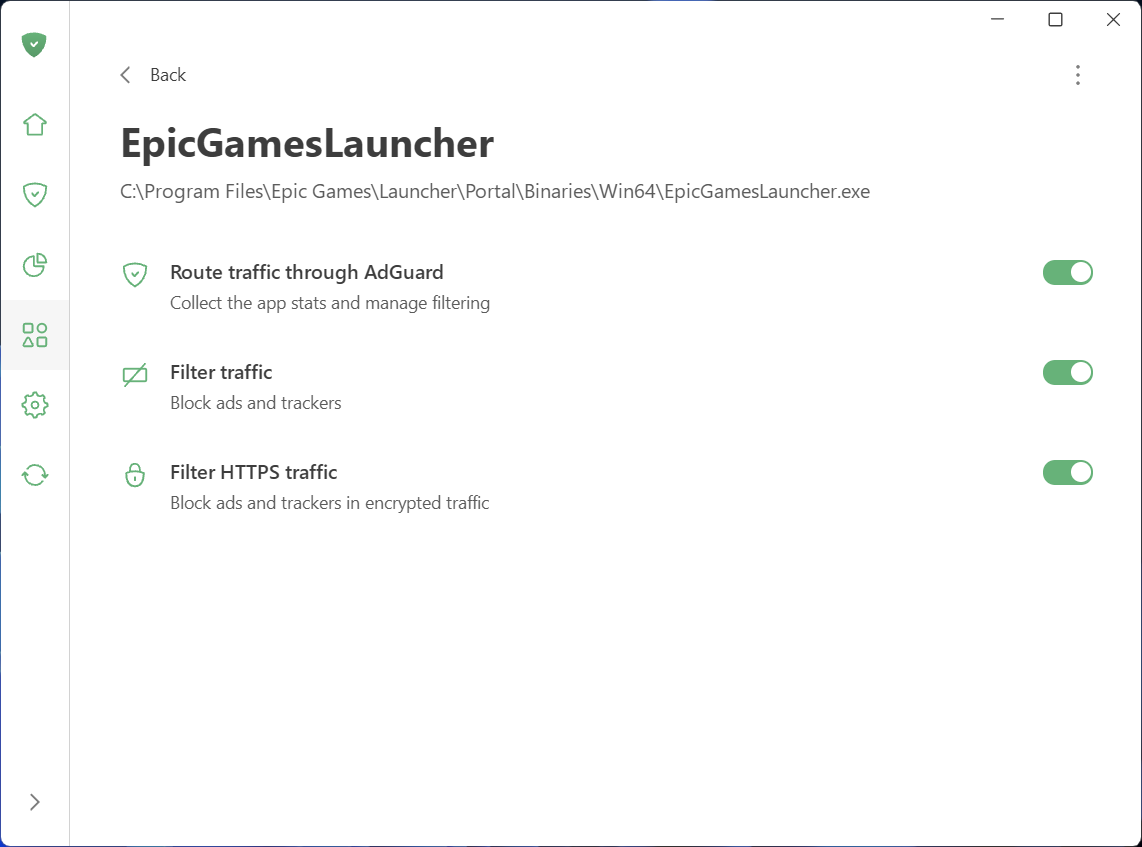
Filter HTTPS traffic

Speaking of App management: this new section, along with Statistics, gives you full control and transparency over what apps are doing on your PC.

See what your apps are doing and take control

To make managing traffic easier and give you a clear picture of what’s happening on your device, we’ve added two new sections: App management and Statistics.

What you can do in App management

App management lets you control how each app accesses the Internet. By default, AdGuard filters everything. As soon as an app goes online, it appears in App management, and its traffic is routed through AdGuard. From there, you can configure what to do with the app and how to filter it:

  • Decide which apps have their traffic routed through AdGuard
  • Choose to block ads and trackers in specific apps
  • Enable HTTPS filtering in apps of your choice
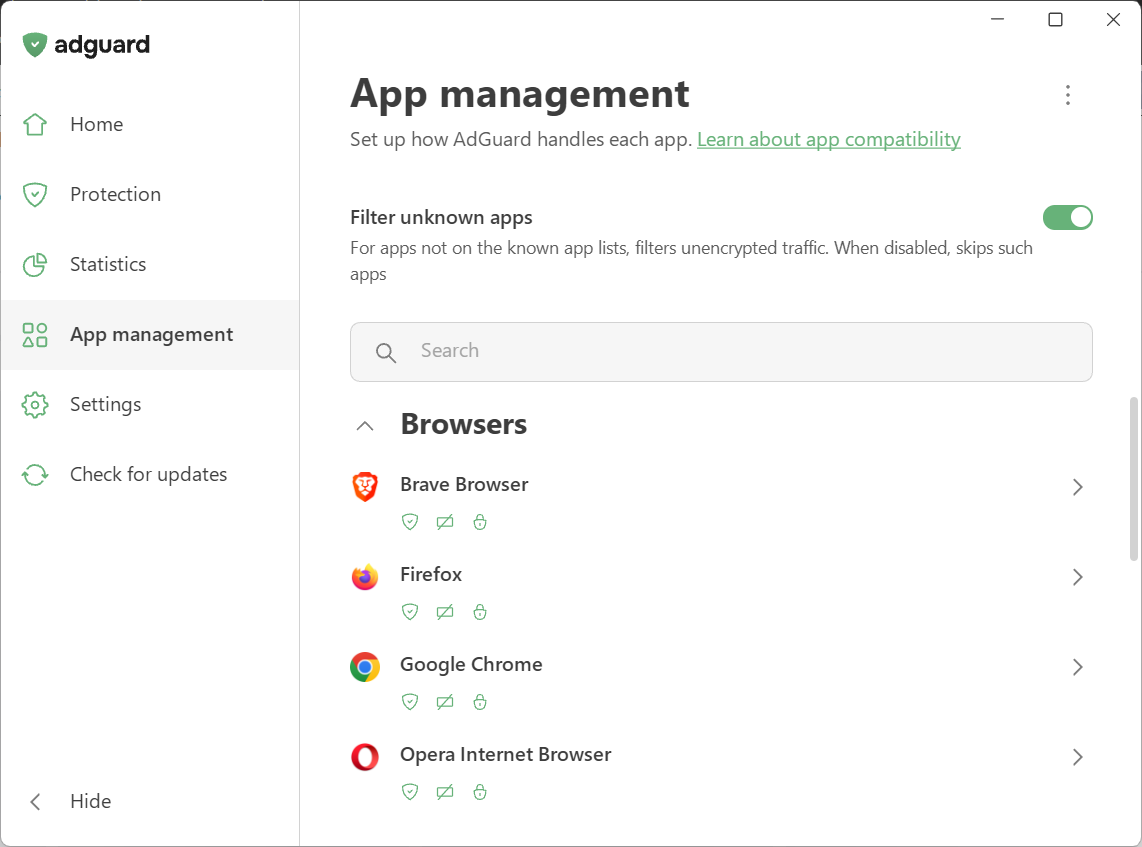
App management

We’ve also introduced Filter unknown apps, a new setting for handling apps that are not yet in the compatibility or exclusion lists. It’s on by default — new apps get regular filtering, while HTTPS interception stays off to avoid affecting app behavior. Read our Knowledge Base article for more details.

What you can see in Statistics

Statistics show detailed network activity. The Companies section provides a perspective on all the companies that your device has sent requests to, while in Apps and Domains you see the stats specific traffic data for every app routed through AdGuard.
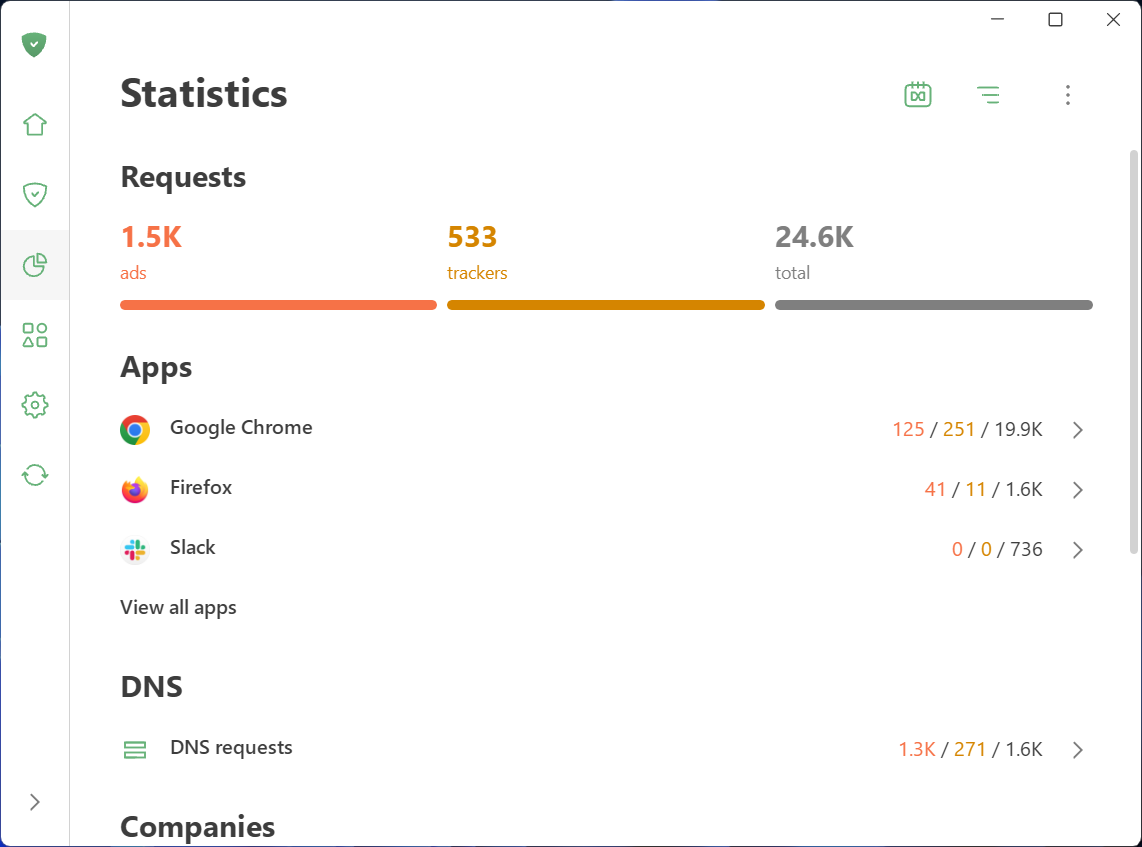
Statistics

Wondering which company’s requests are blocked most often? Which apps are trying to share your data and with whom? You can quickly identify and block anything suspicious.

Not only inside updates: A complete redesign

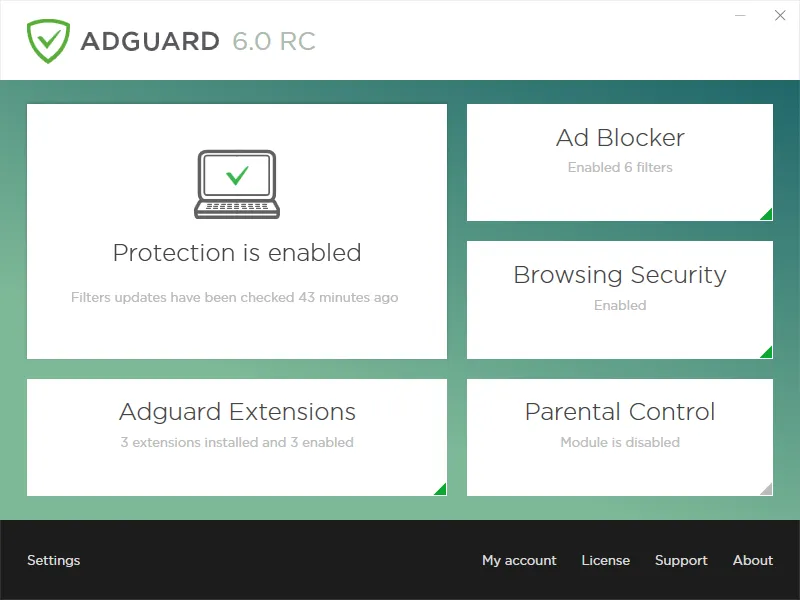
AdGuard for Windows has come a long way since its debut in 2009. Over the past 16 years, its interface has shifted alongside the changing web, evolving through versions 5, 6, and 7. For those who have been with us from the start, these might bring back some memories:
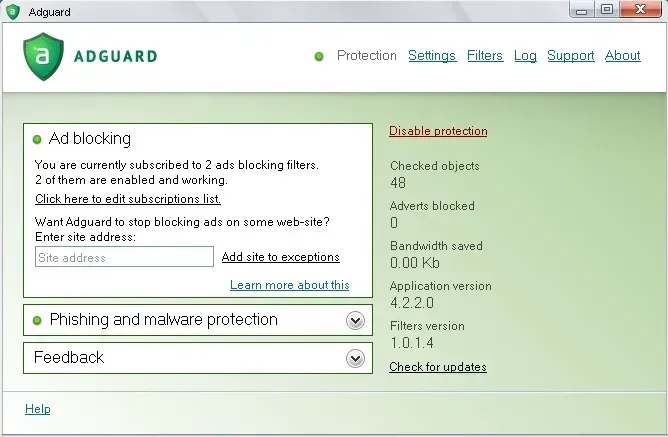
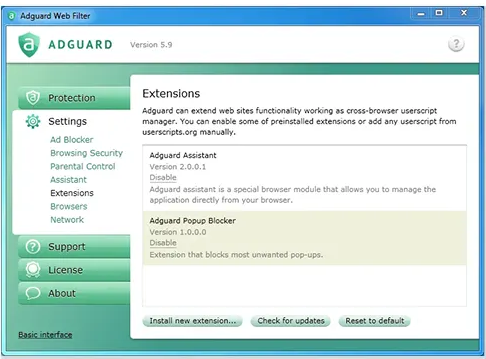
With version 8.0, we are opening a whole new chapter. The app has been completely redesigned from scratch. Our focus was on simplicity and ease of use. The most important tools are now front and center, while advanced settings are still available — just tucked away so they don’t overwhelm new users.

Let’s start with the basics and dive deeper the further we go.

Key settings in plain sight

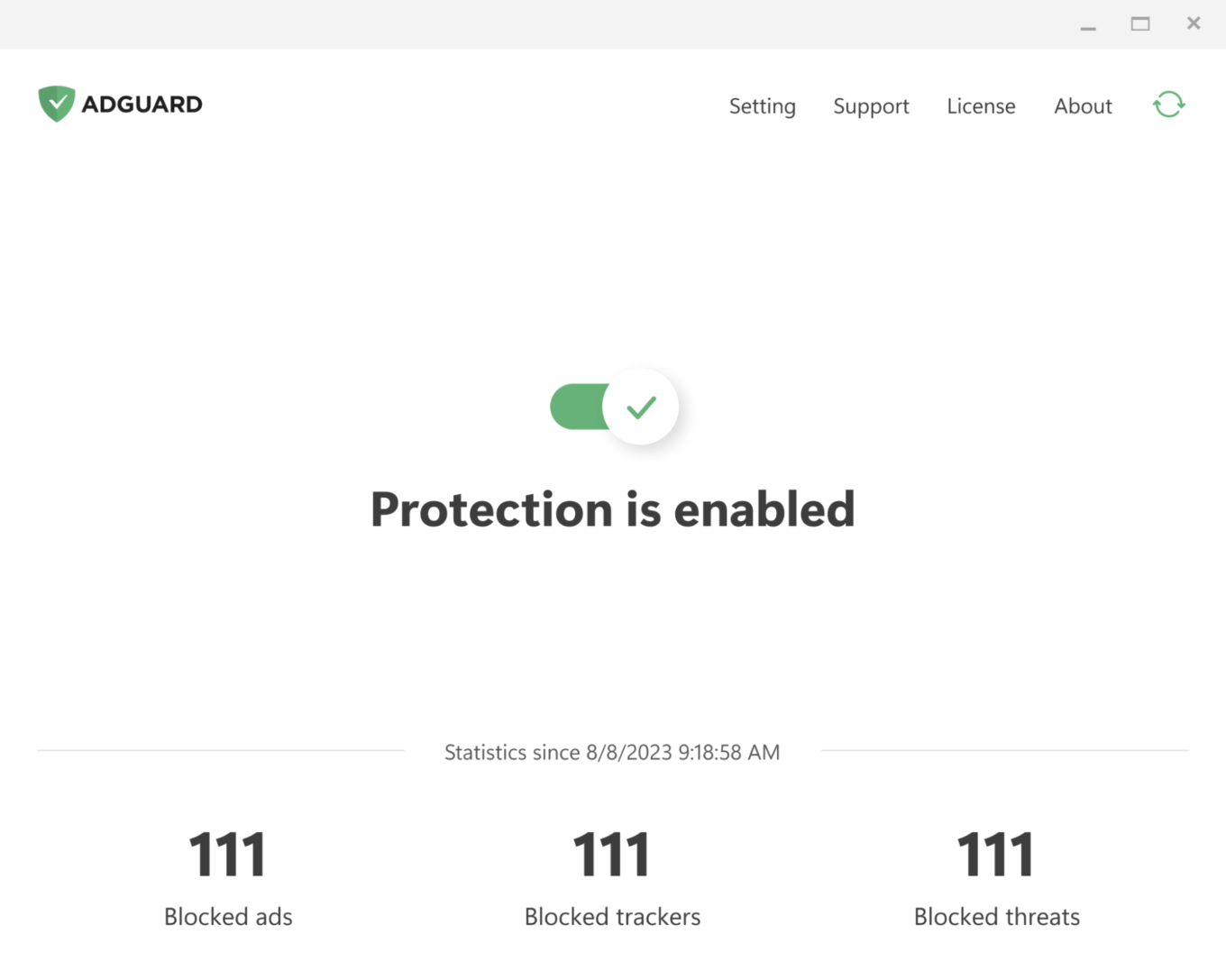
The app is designed to let you enable everything you need straight from the first screen. Just click the symbols you see — they stand for blocking ads and trackers, handling cookie notices and similar annoyances, and DNS protection. Everything you need for smooth and secure browsing.
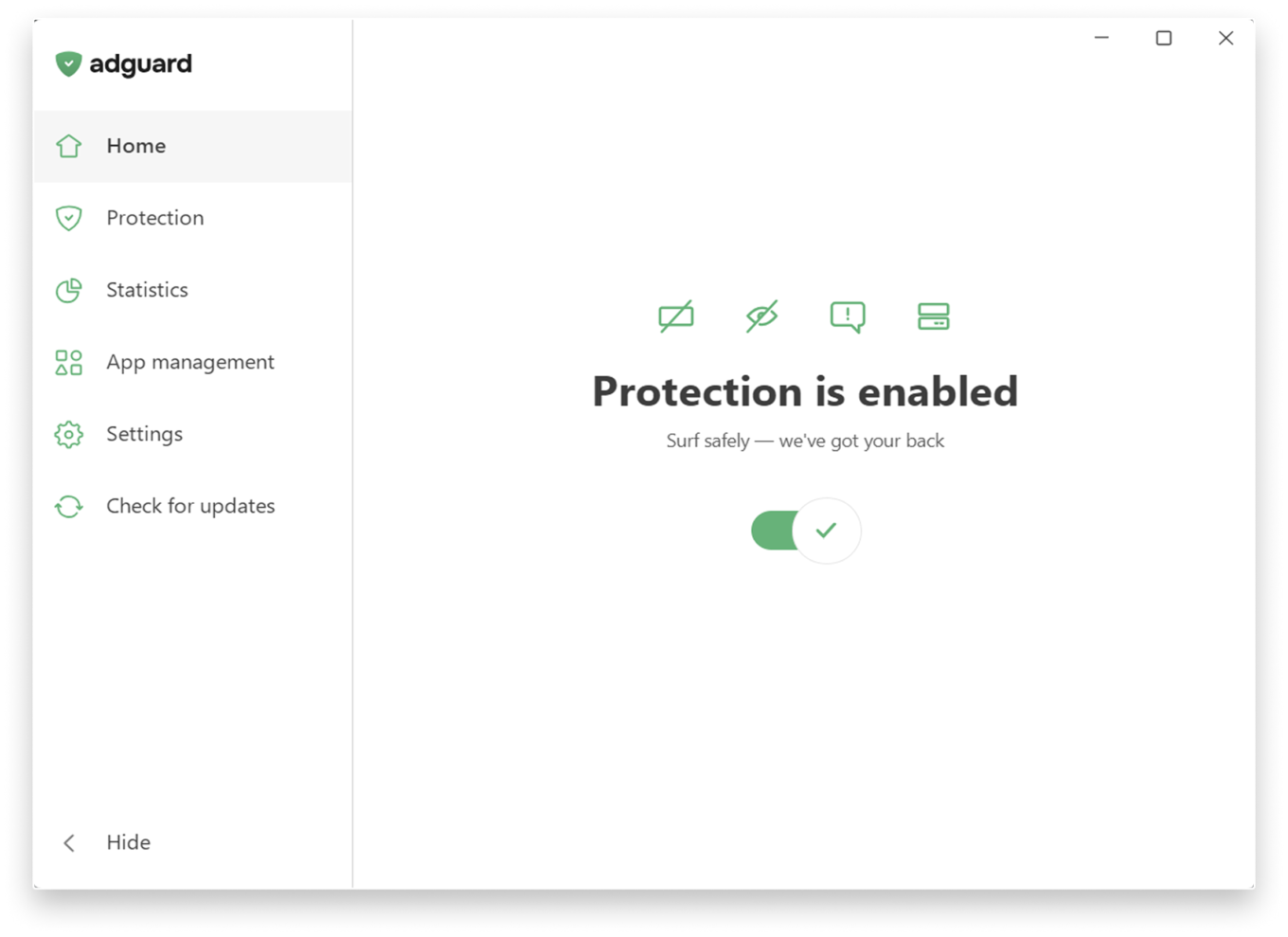
Main screen

If you want to fine-tune your protection, head to the Protection section, where settings are clearly categorized and explained in simple terms and enabled by one toggle.
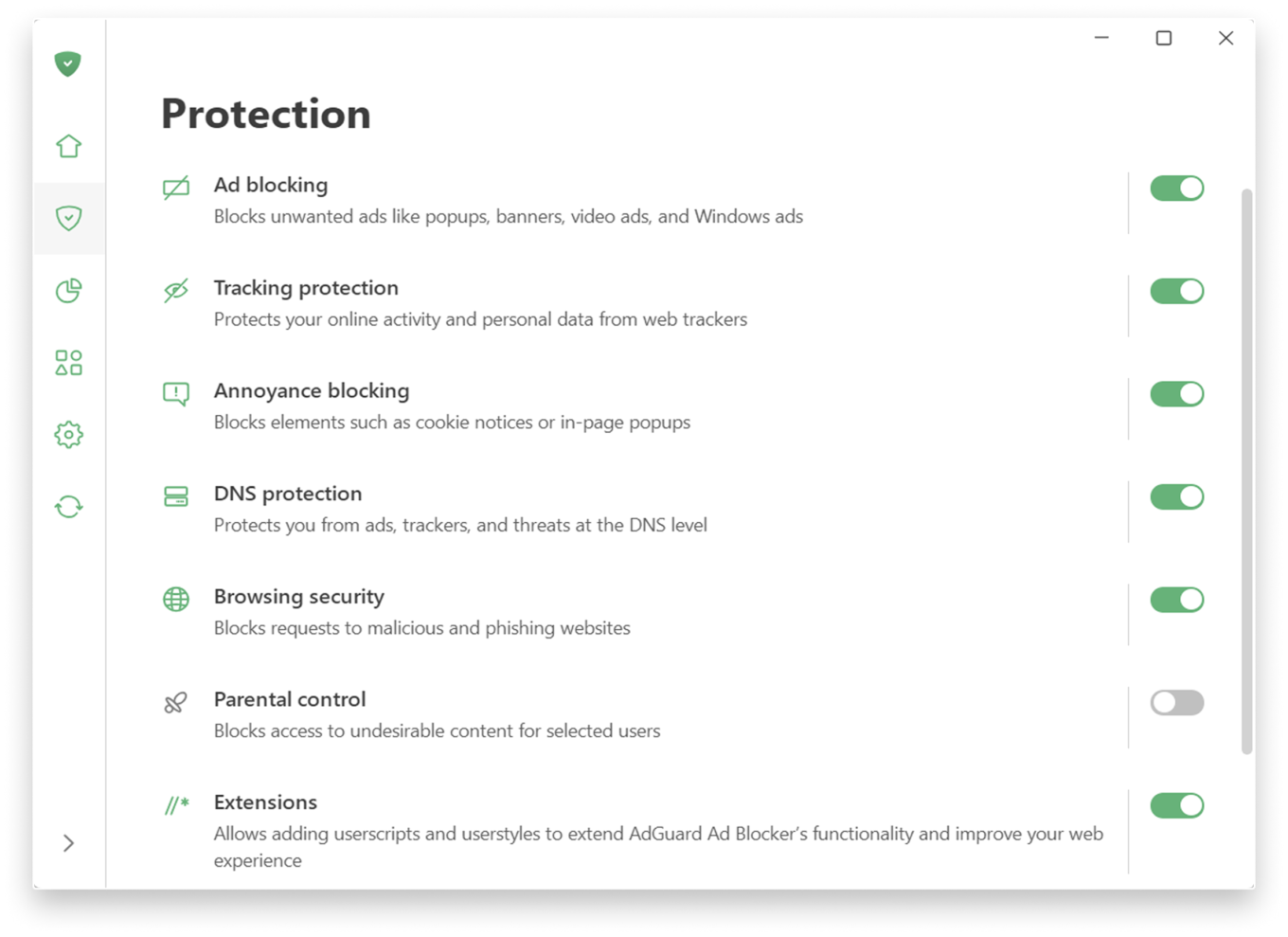
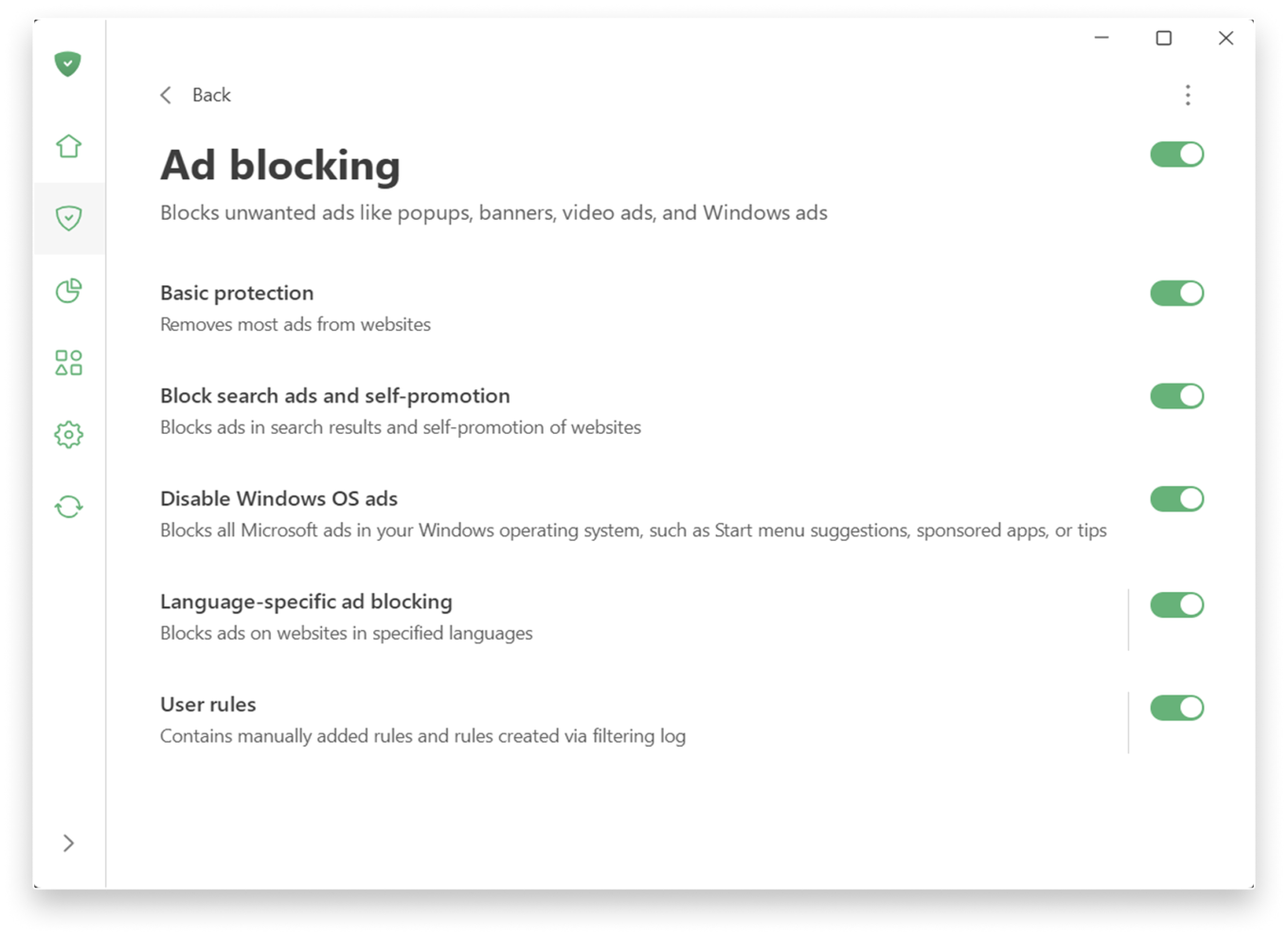
If you prefer a more personalized experience, adjust the settings further.

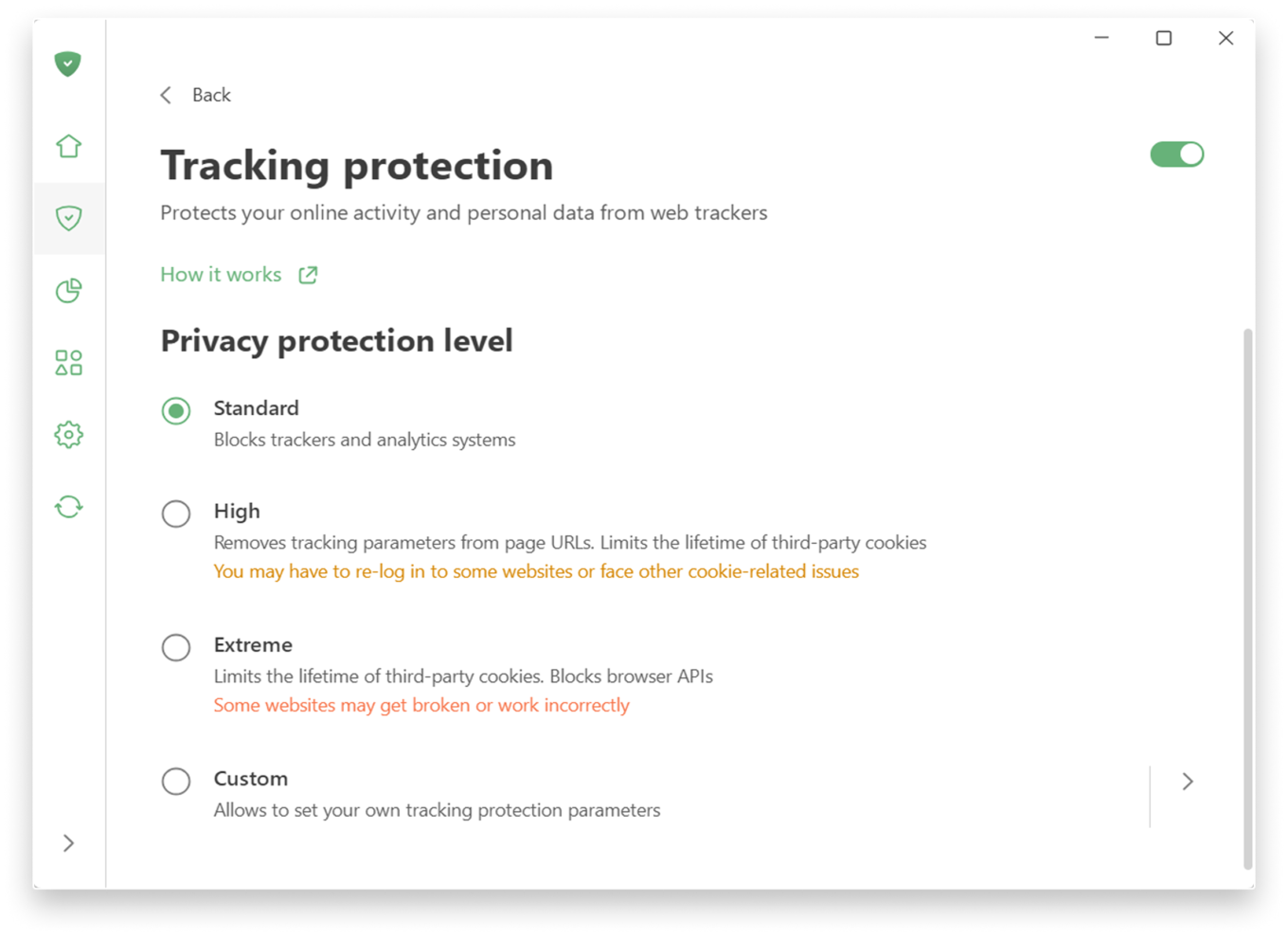
Tracking protection allows you to choose a level of protection — from a simple, comfortable experience to a more advanced one, which includes deleting cookies for enhanced privacy. There is also a custom level where you can freely fine-tune everything to suit your preferences: like blocking notifications from websites or enabling anti-DPI protection.
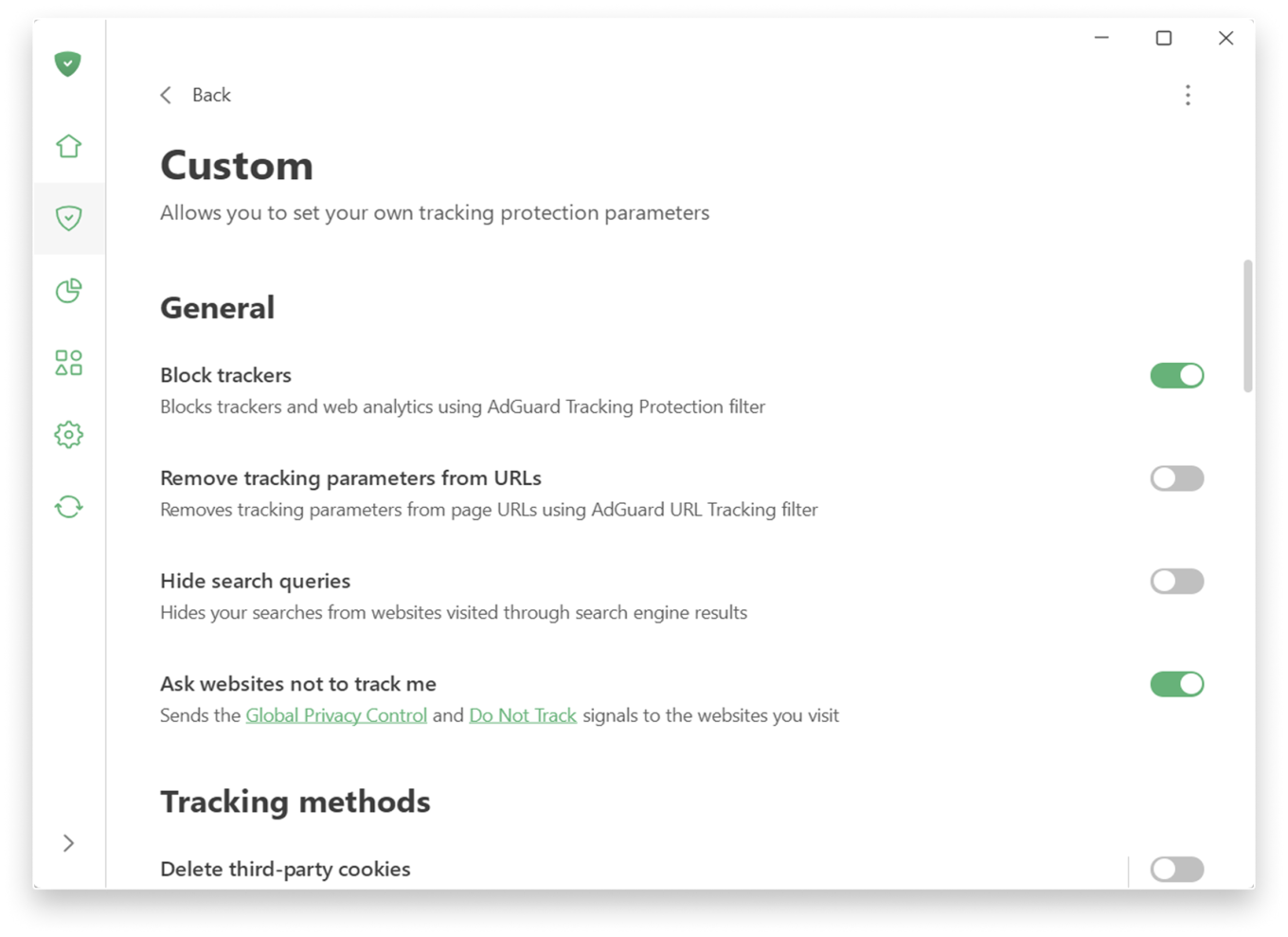
Custom level

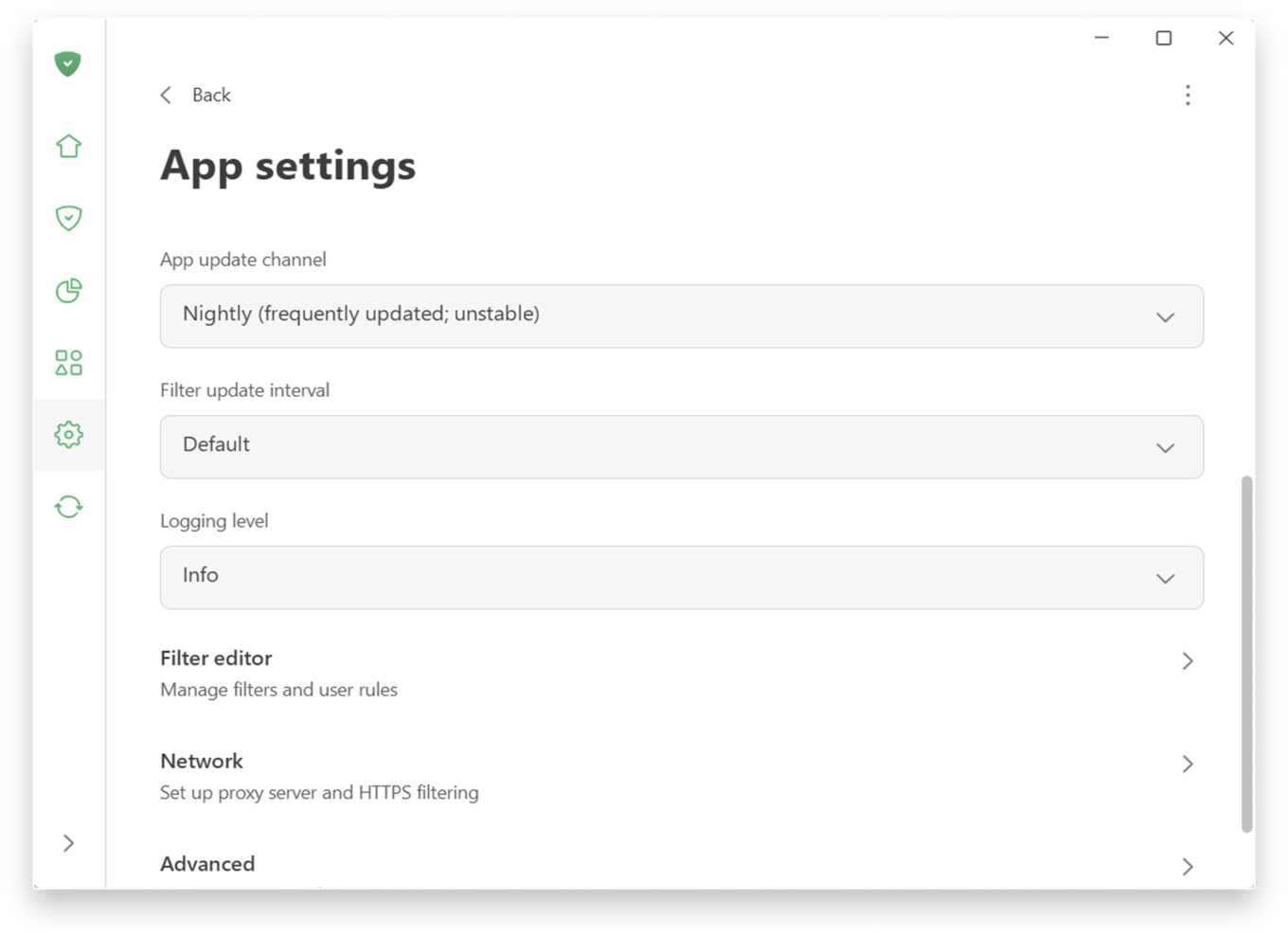
Prefer a more hands-on approach to filtering? You can find low-level and network settings in SettingsApp settings.

App settings

📚
For more details on new features, check the Knowledge Base. If you’re using an older version, there is a separate section.

Extensive testing and how we handle compatibility issues

Before releasing 8.0 we ran extensive internal testing on hundreds of applications, and the public beta program lasted more than six months. Our goal was to make sure that popular apps work correctly with the new filtering logic out of the box, without manual configuration.

In most cases, widely used applications should work normally after the upgrade. However, the Windows ecosystem is huge, and some apps or specific configurations can still cause edge cases.

If you encounter a broken app or unexpected behavior after upgrading to v8.0, please report it immediately via our GitHub repo or through support in the app. We treat such reports as high priority and will react quickly with hotfixes. Your feedback directly improves the compatibility lists that control how each app is filtered and routed.


Gostou desta postagem?
AdGuard VPN AdGuard DNS AdGuard Mail AdGuard Wallet
O ecrã principal do AdGuard para Windows
O ecrã de proteção do AdGuard para Windows, que mostra as funcionalidades e definições de proteção
O ecrã Estatísticas do AdGuard para Windows, que mostra as estatísticas dos anúncios bloqueados e dos rastreadores
A tela de gerenciamento de aplicativos do AdGuard para Windows, mostrando as opções de gerenciamento de proteção para aplicativos instalados no dispositivo
21 378 21378 comentários de utilizador
Excelente!

AdGuard para Windows: bloqueador de anúncios para PC

O AdGuard para Windows é mais do que um bloqueador de anúncios. É uma ferramenta multifuncional que bloqueia anúncios, controla o acesso a sites perigosos, acelera o carregamento de páginas e protege as crianças de conteúdo inadequado
Ao fazer a transferência do programa, aceita os termos do Contrato de licença
Microsoft Store
Ao fazer a transferência do programa, aceita os termos do Contrato de licença
AdGuard para Windows v8.0, 14 dias período de teste
A tela principal do AdGuard para Mac
O ecrã do Modo Invisível do AdGuard para Mac
21 378 21378 comentários de utilizador
Excelente!

AdGuard para Mac: bloqueador de anúncios em todo o sistema

O AdGuard para Mac é um bloqueador de anúncios único, desenvolvido pensando no macOS. Além de protegê-lo contra anúncios irritantes em navegadores e aplicativos, ele o protege contra rastreamento, phishing e fraudes
Ao fazer a transferência do programa, aceita os termos do Contrato de licença
Ler mais
AdGuard para Mac v2.19, 14 dias período de teste
A tela principal do AdGuard para Android
O ecrã de proteção contra rastreio do AdGuard para Android
A tela de gerenciamento de aplicativos do AdGuard para Android, mostrando as opções de gerenciamento de proteção para aplicativos instalados no dispositivo
A tela de Estatísticas do AdGuard para Android, mostrando estatísticas de anúncios e rastreadores bloqueados
A tela principal do navegador privado do AdGuard para Android
O código QR para baixar o AdGuard para Android
21 378 21378 comentários de utilizador
Excelente!

AdGuard para Android: ad blocker para todas as apps

Bloqueia anúncios e rastreadores em todos os navegadores, jogos e outras aplicações. Protege a sua privacidade e permite-lhe controlar a forma como as suas aplicações utilizam a Internet. Instalado através de APK
Ao fazer a transferência do programa, aceita os termos do Contrato de licença
Ler mais
Scan para descarregar
Utilize qualquer leitor de código QR disponível no seu dispositivo
AdGuard para Android v4.14, 14 dias período de teste
A tela principal do AdGuard para iOS
O ecrã de proteção do AdGuard para iOS, que mostra as funcionalidades e definições de proteção
O ecrã Estatísticas do AdGuard para iOS, que mostra as estatísticas dos anúncios bloqueados e dos rastreadores
O código QR para descarregar o AdGuard para iOS
21 378 21378 comentários de utilizador
Excelente!

AdGuard para iOS: ad blocker além do Safari

O melhor bloqueador de anúncios para iOS, para iPhone e iPad. O AdGuard elimina todos os tipos de anúncios e rastreadores no Safari e protege a sua privacidade em todas as aplicações ao nível do DNS

Ao fazer a transferência do programa, aceita os termos do Contrato de licença
Ler mais
Scan para descarregar
Utilize qualquer leitor de código QR disponível no seu dispositivo
AdGuard para iOS v4.5
O ecrã principal do bloqueador de conteúdo AdGuard
O ecrã Filtros do bloqueador de conteúdo AdGuard
O ecrã de Configurações do bloqueador de conteúdo AdGuard
21 378 21378 comentários de utilizador
Excelente!

Bloqueador de conteúdo do AdGuard

O AdGuard Content Blocker elimina todos os tipos de anúncios em navegadores móveis que suportam a tecnologia de bloqueio de conteúdos, nomeadamente o Samsung Internet e o Yandex Browser. As suas funcionalidades são limitadas em comparação com o AdGuard para Android, mas é gratuito, fácil de instalar e eficiente

Ao fazer a transferência do programa, aceita os termos do Contrato de licença
Ler mais
Bloqueador de conteúdo do AdGuard v2.8
A tela principal da Extensão de Navegador AdGuard
Tela de proteção contra rastreamento da extensão de navegador AdGuard
21 378 21378 comentários de utilizador
Excelente!

Extensão de navegador AdGuard

O AdGuard tem a extensão de bloqueio de anúncios mais leve, rápida e que efectivamente bloqueia todos os tipos de anúncios em todas as páginas da internet! Escolha o AdGuard para o navegador que usa e obtenha uma navegação gratuita, rápida e segura.
Instalar
Ao fazer a transferência do programa, aceita os termos do Contrato de licença
Instalar
Ao fazer a transferência do programa, aceita os termos do Contrato de licença
Instalar
Ao fazer a transferência do programa, aceita os termos do Contrato de licença
Instalar
Ao fazer a transferência do programa, aceita os termos do Contrato de licença
Instalar
Ao fazer a transferência do programa, aceita os termos do Contrato de licença
Ler mais
Instalar
Ao fazer a transferência do programa, aceita os termos do Contrato de licença
Ler mais
Extensão de navegador AdGuard v5.5
A tela principal do Assistente do AdGuard
21 378 21378 comentários de utilizador
Excelente!

Assistente do AdGuard

Uma extensão para navegadores complementar para aplicações de ambiente de trabalho AdGuard. Permite-lhe bloquear itens personalizados em websites, adicionar websites à lista de permissões e enviar relatórios de erro diretamente a partir do seu navegador
Assistente do AdGuard v1.4
21 378 21378 comentários de utilizador
Excelente!

AdGuard Home

O AdGuard Home é uma solução baseada na rede para bloquear anúncios e rastreadores. Instale-o uma vez no seu router para proteger todos os dispositivos da sua rede doméstica, sem necessidade de software cliente adicional. Isto é especialmente importante para diversos dispositivos inteligente (Internet of Things) que representam frequentemente uma ameaça à sua privacidade
AdGuard Home v0.107
A tela principal do AdGuard Pro para iOS
A tela de Proteção do AdGuard Pro para iOS, mostrando os recursos e as configurações de proteção
A tela de Estatísticas do AdGuard Pro para iOS, mostrando estatísticas de anúncios e rastreadores bloqueados
21 378 21378 comentários de utilizador
Excelente!

AdGuard Pro para iOS

AdGuard Pro para iOS vem com todas as características avançadas de bloqueio de anúncios ativadas. Oferece as mesmas ferramentas da versão paga do AdGuard para iOS. Destaca-se ao bloquear anúncios no Safari e permite customizar as definições de DNS para customizar a sua proteção. Bloqueia anúncios em navegadores e aplicações, protege os seus filhos de conteúdo impróprio e mantém os seus dados pessoais seguros
Ao fazer a transferência do programa, aceita os termos do Contrato de licença
Ler mais
AdGuard Pro para iOS v4.5
A tela principal do AdGuard Mini para Mac
A tela de proteção do Safari do AdGuard Mini para Mac
A tela de criação de regra do AdGuard Mini para Mac
21 378 21378 comentários de utilizador
Excelente!

AdGuard Mini para Mac — bloqueador de anúncios para Safari

O AdGuard Mini para Mac é um poderoso bloqueador de anúncios para o Safari. Esta aplicação leve remove anúncios, bloqueia rastreadores e acelera o carregamento de páginas. Ajuda-o a navegar na Web no Safari sem distrações e a manter os seus dados privados
Instalar
Ao fazer a transferência do programa, aceita os termos do Contrato de licença
Ler mais
AdGuard Mini para Mac v2.3
O ecrã principal do AdGuard para Android TV com a proteção activada
O ecrã de bloqueio de anúncios do AdGuard para Android TV, mostrando as suas funcionalidades e definições
O ecrã Definições do AdGuard para Android TV
O ecrã de gestão de aplicações do AdGuard para Android TV, que mostra as aplicações onde os anúncios e os rastreadores estão bloqueados
21 378 21378 comentários de utilizador
Excelente!

AdGuard para Android TV

O AdGuard para Android TV é a única aplicação que bloqueia anúncios, protege a sua privacidade e actua como uma firewall para a sua smart TV. Receba avisos sobre ameaças da Web, utilize DNS seguro e aproveita o tráfego encriptado. Relaxe e mergulhe nas suas séries favoritas com segurança de alto nível e zero anúncios!
AdGuard para Android TV v4.14, 14 dias período de teste
A mascote do AdGuard, Agnar, segurando o pinguim do Linux
21 378 21378 comentários de utilizador
Excelente!

AdGuard para Linux

O AdGuard para Linux é o primeiro bloqueador de anúncios do mundo para todo o sistema Linux. Bloqueie anúncios e rastreadores no nível do dispositivo, selecione entre filtros pré-instalados ou adicione seus próprios filtros, tudo através da interface de linha de comando
AdGuard para Linux v1.4
21 378 21378 comentários de utilizador
Excelente!

AdGuard Temp Mail

Um gerador gratuito de endereços de e-mail temporários que o mantém anónimo e protege a sua privacidade. Sem spam na sua caixa de entrada principal!
21 378 21378 comentários de utilizador
Excelente!

AdGuard VPN

75 locais em todo o mundo

Aceder a qualquer conteúdo

Encriptação de alto nível

Nenhuma política de registo

Conexão mais rápida

Assistência 24/7

Experimente gratuitamente
Ao fazer a transferência do programa, aceita os termos do Contrato de licença
Ler mais
21 378 21378 comentários de utilizador
Excelente!

AdGuard DNS

O AdGuard DNS é uma solução alternativa para bloqueio de anúncios, protecção de privacidade e controlo parental. Fácil de configurar e de usar, oferece uma protecção mínima necessária contra anúncios, monitorizadores e phishing. Independentemente da plataforma e dispositivo que estiver a usar.
21 378 21378 comentários de utilizador
Excelente!

AdGuard Mail

Proteja a sua identidade, evite o spam e mantenha a sua caixa de entrada segura com os nossos aliases e endereços de correio eletrónico temporários. Desfrute do nosso serviço gratuito de reencaminhamento de correio eletrónico e das nossas aplicações para todos os sistemas operativos
21 378 21378 comentários de utilizador
Excelente!

AdGuard Wallet

Uma carteira de criptomoedas segura e privada que lhe dá controlo total sobre os seus ativos. Faça a gestão de múltiplas carteiras e descubra milhares de criptomoedas para armazenar, enviar e trocar
A transferir o AdGuard Clique no botão indicado pela seta para iniciar a instalação Seleccione "Abrir" e clique em "OK", depois espere que o ficheiro seja transferido. Na janela aberta, arraste o ícone AdGuard para a pasta "Aplicações". Obrigado por escolher o AdGuard! Seleccione "Abrir" e clique em "OK", depois espere que o ficheiro seja transferido. Na janela aberta, clique em "Instalar". Obrigado por escolher o AdGuard!
Instale o AdGuard no seu dispositivo móvel