Firefox just added built-in ad blocking on iPhone. Do you still need a separate blocker?

On September 1, Mozilla announced a built-in ad blocker for Firefox on iOS that it says “blocks many third-party ads and ad-related trackers before they load.” There’s no extension to install: users can simply turn it on in Firefox’s settings.

For people who already use Firefox on their iPhone, this is a welcome upgrade. It offers a quick way to see fewer ads without adding another app or changing browsers. Still, the feature only takes you so far. Search ads, ads served directly by the sites you visit, and Firefox’s own sponsored content will remain, and you get little say over what is blocked. How helpful this built-in blocker is really comes down to what you expect from it — and how many ads you're willing to ignore.

That also points to a wider iOS problem: the browser you choose largely decides which blocking tools you can use. We’ll come back to Apple’s role in that. First, let’s look at how Firefox’s blocker works and where it stops.

What Firefox's new blocker actually does

Firefox uses the content-blocking tools built into WebKit, Apple’s browser engine, together with rules from EasyList.

EasyList is a community-made filter list used by well-known blockers such as uBlock Origin and Adblock Plus.

A bit of history:AdGuard’s Base filter has always included most EasyList rules, but it has never been just EasyList: we’ve been developing and expanding it ourselves from the start.

Using the same list doesn’t guarantee the same results, though. These also depend on the other filters and filtering methods each blocker supports, how often its rules are updated, and what the operating system allows.

Mozilla says its built-in blocker stops many third-party ads — ads loaded from advertising networks separate from the site you’re visiting. Firefox blocks web addresses that match its filtering rules. It also stops some ad trackers and works alongside Enhanced Tracking Protection.

The blocker is free and turned off by default. To enable it, go to Settings → Browsing → Ad Blocker. According to Mozilla, the feature is rolling out gradually, so the option may not be available to everyone yet. It also requires the remote improvements setting to be enabled.

Because the blocker is baked into Firefox, it only filters content you open in that browser. If you switch to Safari, open the YouTube app, or play a game with ads, it won’t affect the advertising you see there. Its protection stops at Firefox, rather than covering your iPhone as a whole.

So, which ads still slip through?

Firefox’s built-in blocker won’t block these three main types of ads:

  • First-party ads delivered directly by the website you’re visiting

  • Ads in search results, such as sponsored results shown by Google, Bing, or other search engines

  • Firefox’s own sponsored content, such as sponsored shortcuts on the new tab page

Why leave them in? First-party ads can be harder to block cleanly because their requests often come from the same website as the content. Blocking the website’s requests too broadly could also break the article, video, or other content you came for.

Search ads are a different case. Leaving them untouched makes sense for Mozilla’s wallet. Search partnerships are a major source of its income. In 2024, Mozilla received $498 million in royalties — around 73% of its $680 million in total revenue and support. The same logic applies to Firefox’s own sponsored content: these placements benefit Mozilla directly. But you can disable sponsored shortcuts separately in Firefox’s Homepage settings.

Customization is also pretty limited: you basically get an on/off switch. You can’t add more filter lists, write your own blocking rules, or tap an annoying element on a page to hide it. That keeps the feature easy to use, but it also leaves Firefox deciding what stays and what goes. If your goal is simply to see fewer ads in Firefox, turning on its blocker may be enough. But if you want to choose your filters, allow ads on specific sites, or decide whether search ads stay, Apple effectively pushes you towards Safari — the only browser on iOS where dedicated blockers get this level of access.

What free AdGuard for iOS offers

If Safari is your main browser, AdGuard for iOS offers more control even in its free version. You can choose filters for ads, trackers, websites in different languages, and annoyances such as cookie banners and social media widgets. You can also add favorite websites to your allowlist, so their ads remain visible while ads elsewhere are blocked.

In AdGuard for iOS, search ads are blocked under the default filter setup. If you want to see them, you can enable the optional Filter unblocking search ads and self-promotion. Here’s how the filter works.

There is one clear limit: in the free version of AdGuard for iOS, ad blocking is limited to Safari. Installing the app won’t block ads in Firefox or other apps. If you want to stay with Firefox and use a free blocker, Mozilla’s built-in feature is your best bet. If Safari is your main browser and you want more control, free AdGuard for iOS is the better fit.

That’s the free-to-free comparison. With AdGuard Premium, the picture changes: Safari gets stronger filtering, plus a separate DNS protection layer that works across browsers and apps on your iPhone.

What Premium adds to AdGuard for iOS

With Premium enabled, AdGuard for iOS goes further in two ways: it strengthens filtering in Safari and extends protection beyond the browser.

Advanced Protection helps with harder-to-block ads in Safari, including ads on YouTube. With it enabled, you can watch YouTube in Safari and have ads filtered automatically. For a more convenient option, you can find a video directly in the YouTube app, tap ShareMoreBlock YouTube Ads (by AdGuard), and it will open in AdGuard’s ad-free player.

The biggest difference from the free version is DNS protection. Once enabled, it can block connections to known advertising and tracking domains across all browsers and apps — including Firefox, Chrome, games, and shopping or news apps. Premium also unlocks custom filter lists and security filters. You can see the full comparison of free and paid features.

DNS protection still has its limits, though. Because it blocks whole domains, it can’t remove an ad served from the same domain as useful content without blocking that content too. It also can’t clean up the empty space a blocked ad leaves behind.

If Firefox is your main browser, the two blockers can work side by side. Firefox’s built-in blocker filters pages inside Firefox, while DNS protection in AdGuard for iOS blocks known ad and tracking domains across Firefox and other apps. They tackle different parts of the problem, so one doesn’t make the other redundant.
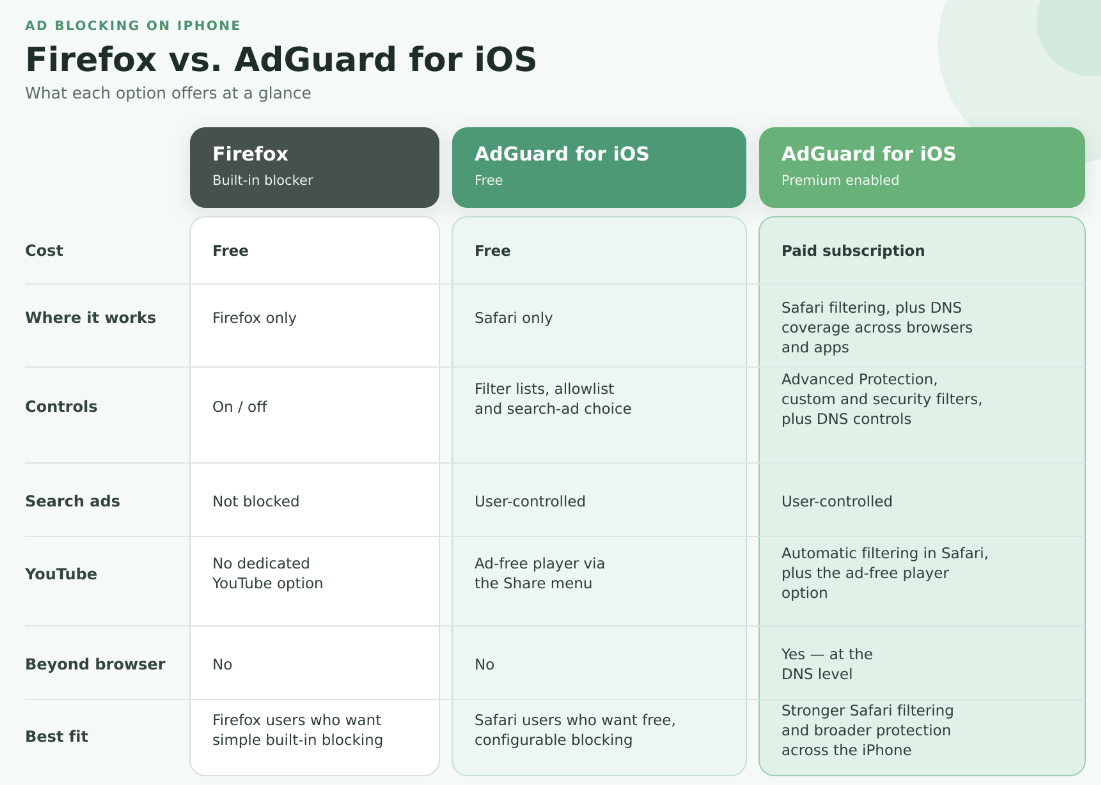
How built-in Firefox ad blocker compares to AdGuard for ioS

Why ad blocking on iOS is harder than it should be

Mozilla says the new Firefox blocker “illustrates a wider policy problem.” On desktop and Android, Firefox users can install independent add-ons, including ad blockers. On iOS, they don’t get the same choice. Apple’s App Review Guidelines generally require apps to remain self-contained and restrict them from downloading code that changes how they work. Mozilla says these rules, together with Apple’s browser policies, prevent it from bringing Firefox’s full add-on ecosystem to the iPhone. Instead, Mozilla has had to build ad blocking directly into Firefox.

That said, Apple does provide an official route for independent blockers on iOS — through Safari, and within limits it sets. Each content blocker can hold up to 150,000 filtering rules, and some rules that work on other platforms are not supported in Safari on iOS. To work around these limits, we split AdGuard’s filters across six content blockers and use a Safari web extension for Advanced Protection, which handles more complex ads.

Even with those workarounds, AdGuard’s page-level filtering remains tied to Safari and cannot simply be carried over to Firefox. DNS protection can block known advertising and tracking domains in Firefox, but it cannot inspect the page and remove individual elements in the same way. A dedicated iOS blocker can therefore add another layer of protection to Firefox, but it cannot work there as a full browser extension.

In our view, this gives Safari an anticompetitive advantage. Apple controls iOS, runs the main channel for distributing iPhone apps, and develops Safari. Its own browser supports independent blocking extensions, while competing browsers cannot give users the same freedom to choose their blocker. If getting the filtering tools you want means moving to Safari, Apple’s rules are already influencing your choice of browser.

Firefox’s new blocker is a useful response to these limits, but it doesn’t make dedicated blockers unnecessary. Building an effective blocker is not simply a matter of plugging in EasyList and calling it done. EasyList is a common foundation used across different blockers. Popular dedicated blockers build on it with a whole stack of additional filters, and those filters have to be constantly maintained as websites and advertising techniques change.

The real difference is focus. Ad blocking is one of many features a browser developer has to maintain. For us, a dedicated blocker, it is the main job. Firefox can keep improving its own tool, but users shouldn’t be limited to whatever their browser chooses to build. Only Apple can give Firefox users the same choice of independent blockers that Safari users already have. The ball is in Apple’s court.


Gostou desta postagem?
AdGuard VPN AdGuard DNS AdGuard Mail AdGuard Wallet
O ecrã principal do AdGuard para Windows
O ecrã de proteção do AdGuard para Windows, que mostra as funcionalidades e definições de proteção
O ecrã Estatísticas do AdGuard para Windows, que mostra as estatísticas dos anúncios bloqueados e dos rastreadores
A tela de gerenciamento de aplicativos do AdGuard para Windows, mostrando as opções de gerenciamento de proteção para aplicativos instalados no dispositivo
21 378 21378 comentários de utilizador
Excelente!

AdGuard para Windows: bloqueador de anúncios para PC

O AdGuard para Windows é mais do que um bloqueador de anúncios. É uma ferramenta multifuncional que bloqueia anúncios, controla o acesso a sites perigosos, acelera o carregamento de páginas e protege as crianças de conteúdo inadequado
Ao fazer a transferência do programa, aceita os termos do Contrato de licença
Microsoft Store
Ao fazer a transferência do programa, aceita os termos do Contrato de licença
AdGuard para Windows v8.0, 14 dias período de teste
A tela principal do AdGuard para Mac
O ecrã do Modo Invisível do AdGuard para Mac
21 378 21378 comentários de utilizador
Excelente!

AdGuard para Mac: bloqueador de anúncios em todo o sistema

O AdGuard para Mac é um bloqueador de anúncios único, desenvolvido pensando no macOS. Além de protegê-lo contra anúncios irritantes em navegadores e aplicativos, ele o protege contra rastreamento, phishing e fraudes
Ao fazer a transferência do programa, aceita os termos do Contrato de licença
Ler mais
AdGuard para Mac v2.19, 14 dias período de teste
A tela principal do AdGuard para Android
O ecrã de proteção contra rastreio do AdGuard para Android
A tela de gerenciamento de aplicativos do AdGuard para Android, mostrando as opções de gerenciamento de proteção para aplicativos instalados no dispositivo
A tela de Estatísticas do AdGuard para Android, mostrando estatísticas de anúncios e rastreadores bloqueados
A tela principal do navegador privado do AdGuard para Android
O código QR para baixar o AdGuard para Android
21 378 21378 comentários de utilizador
Excelente!

AdGuard para Android: ad blocker para todas as apps

Bloqueia anúncios e rastreadores em todos os navegadores, jogos e outras aplicações. Protege a sua privacidade e permite-lhe controlar a forma como as suas aplicações utilizam a Internet. Instalado através de APK

Ao fazer a transferência do programa, aceita os termos do Contrato de licença
Ler mais
Scan para descarregar
Utilize qualquer leitor de código QR disponível no seu dispositivo
AdGuard para Android v4.14, 14 dias período de teste
A tela principal do AdGuard para iOS
O ecrã de proteção do AdGuard para iOS, que mostra as funcionalidades e definições de proteção
O ecrã Estatísticas do AdGuard para iOS, que mostra as estatísticas dos anúncios bloqueados e dos rastreadores
O código QR para descarregar o AdGuard para iOS
21 378 21378 comentários de utilizador
Excelente!

AdGuard para iOS: ad blocker além do Safari

O melhor bloqueador de anúncios para iOS, para iPhone e iPad. O AdGuard elimina todos os tipos de anúncios e rastreadores no Safari e protege a sua privacidade em todas as aplicações ao nível do DNS

Ao fazer a transferência do programa, aceita os termos do Contrato de licença
Ler mais
Scan para descarregar
Utilize qualquer leitor de código QR disponível no seu dispositivo
AdGuard para iOS v4.5
O ecrã principal do bloqueador de conteúdo AdGuard
O ecrã Filtros do bloqueador de conteúdo AdGuard
O ecrã de Configurações do bloqueador de conteúdo AdGuard
21 378 21378 comentários de utilizador
Excelente!

Bloqueador de conteúdo do AdGuard

O AdGuard Content Blocker elimina todos os tipos de anúncios em navegadores móveis que suportam a tecnologia de bloqueio de conteúdos, nomeadamente o Samsung Internet e o Yandex Browser. As suas funcionalidades são limitadas em comparação com o AdGuard para Android, mas é gratuito, fácil de instalar e eficiente
Ao fazer a transferência do programa, aceita os termos do Contrato de licença
Ler mais
Bloqueador de conteúdo do AdGuard v2.8
A tela principal da Extensão de Navegador AdGuard
Tela de proteção contra rastreamento da extensão de navegador AdGuard
21 378 21378 comentários de utilizador
Excelente!

Extensão de navegador AdGuard

O AdGuard tem a extensão de bloqueio de anúncios mais leve, rápida e que efectivamente bloqueia todos os tipos de anúncios em todas as páginas da internet! Escolha o AdGuard para o navegador que usa e obtenha uma navegação gratuita, rápida e segura.
Instalar
Ao fazer a transferência do programa, aceita os termos do Contrato de licença
Instalar
Ao fazer a transferência do programa, aceita os termos do Contrato de licença
Instalar
Ao fazer a transferência do programa, aceita os termos do Contrato de licença
Instalar
Ao fazer a transferência do programa, aceita os termos do Contrato de licença
Instalar
Ao fazer a transferência do programa, aceita os termos do Contrato de licença
Ler mais
Instalar
Ao fazer a transferência do programa, aceita os termos do Contrato de licença
Ler mais
Extensão de navegador AdGuard v5.5
A tela principal do Assistente do AdGuard
21 378 21378 comentários de utilizador
Excelente!

Assistente do AdGuard

Uma extensão para navegadores complementar para aplicações de ambiente de trabalho AdGuard. Permite-lhe bloquear itens personalizados em websites, adicionar websites à lista de permissões e enviar relatórios de erro diretamente a partir do seu navegador
Assistente do AdGuard v1.4
21 378 21378 comentários de utilizador
Excelente!

AdGuard Home

O AdGuard Home é uma solução baseada na rede para bloquear anúncios e rastreadores. Instale-o uma vez no seu router para proteger todos os dispositivos da sua rede doméstica, sem necessidade de software cliente adicional. Isto é especialmente importante para diversos dispositivos inteligente (Internet of Things) que representam frequentemente uma ameaça à sua privacidade
AdGuard Home v0.107
A tela principal do AdGuard Pro para iOS
A tela de Proteção do AdGuard Pro para iOS, mostrando os recursos e as configurações de proteção
A tela de Estatísticas do AdGuard Pro para iOS, mostrando estatísticas de anúncios e rastreadores bloqueados
21 378 21378 comentários de utilizador
Excelente!

AdGuard Pro para iOS

AdGuard Pro para iOS vem com todas as características avançadas de bloqueio de anúncios ativadas. Oferece as mesmas ferramentas da versão paga do AdGuard para iOS. Destaca-se ao bloquear anúncios no Safari e permite customizar as definições de DNS para customizar a sua proteção. Bloqueia anúncios em navegadores e aplicações, protege os seus filhos de conteúdo impróprio e mantém os seus dados pessoais seguros
Ao fazer a transferência do programa, aceita os termos do Contrato de licença
Ler mais
AdGuard Pro para iOS v4.5
A tela principal do AdGuard Mini para Mac
A tela de proteção do Safari do AdGuard Mini para Mac
A tela de criação de regra do AdGuard Mini para Mac
21 378 21378 comentários de utilizador
Excelente!

AdGuard Mini para Mac — bloqueador de anúncios para Safari

O AdGuard Mini para Mac é um poderoso bloqueador de anúncios para o Safari. Esta aplicação leve remove anúncios, bloqueia rastreadores e acelera o carregamento de páginas. Ajuda-o a navegar na Web no Safari sem distrações e a manter os seus dados privados
Instalar
Ao fazer a transferência do programa, aceita os termos do Contrato de licença
Ler mais
AdGuard Mini para Mac v2.3
O ecrã principal do AdGuard para Android TV com a proteção activada
O ecrã de bloqueio de anúncios do AdGuard para Android TV, mostrando as suas funcionalidades e definições
O ecrã Definições do AdGuard para Android TV
O ecrã de gestão de aplicações do AdGuard para Android TV, que mostra as aplicações onde os anúncios e os rastreadores estão bloqueados
21 378 21378 comentários de utilizador
Excelente!

AdGuard para Android TV

O AdGuard para Android TV é a única aplicação que bloqueia anúncios, protege a sua privacidade e actua como uma firewall para a sua smart TV. Receba avisos sobre ameaças da Web, utilize DNS seguro e aproveita o tráfego encriptado. Relaxe e mergulhe nas suas séries favoritas com segurança de alto nível e zero anúncios!
AdGuard para Android TV v4.14, 14 dias período de teste
A mascote do AdGuard, Agnar, segurando o pinguim do Linux
21 378 21378 comentários de utilizador
Excelente!

AdGuard para Linux

O AdGuard para Linux é o primeiro bloqueador de anúncios do mundo para todo o sistema Linux. Bloqueie anúncios e rastreadores no nível do dispositivo, selecione entre filtros pré-instalados ou adicione seus próprios filtros, tudo através da interface de linha de comando
AdGuard para Linux v1.4
21 378 21378 comentários de utilizador
Excelente!

AdGuard Temp Mail

Um gerador gratuito de endereços de e-mail temporários que o mantém anónimo e protege a sua privacidade. Sem spam na sua caixa de entrada principal!
21 378 21378 comentários de utilizador
Excelente!

AdGuard VPN

75 locais em todo o mundo

Aceder a qualquer conteúdo

Encriptação de alto nível

Nenhuma política de registo

Conexão mais rápida

Assistência 24/7

Experimente gratuitamente
Ao fazer a transferência do programa, aceita os termos do Contrato de licença
Ler mais
21 378 21378 comentários de utilizador
Excelente!

AdGuard DNS

O AdGuard DNS é uma solução alternativa para bloqueio de anúncios, protecção de privacidade e controlo parental. Fácil de configurar e de usar, oferece uma protecção mínima necessária contra anúncios, monitorizadores e phishing. Independentemente da plataforma e dispositivo que estiver a usar.
21 378 21378 comentários de utilizador
Excelente!

AdGuard Mail

Proteja a sua identidade, evite o spam e mantenha a sua caixa de entrada segura com os nossos aliases e endereços de correio eletrónico temporários. Desfrute do nosso serviço gratuito de reencaminhamento de correio eletrónico e das nossas aplicações para todos os sistemas operativos
21 378 21378 comentários de utilizador
Excelente!

AdGuard Wallet

Uma carteira de criptomoedas segura e privada que lhe dá controlo total sobre os seus ativos. Faça a gestão de múltiplas carteiras e descubra milhares de criptomoedas para armazenar, enviar e trocar
A transferir o AdGuard Clique no botão indicado pela seta para iniciar a instalação Seleccione "Abrir" e clique em "OK", depois espere que o ficheiro seja transferido. Na janela aberta, arraste o ícone AdGuard para a pasta "Aplicações". Obrigado por escolher o AdGuard! Seleccione "Abrir" e clique em "OK", depois espere que o ficheiro seja transferido. Na janela aberta, clique em "Instalar". Obrigado por escolher o AdGuard!
Instale o AdGuard no seu dispositivo móvel