Payeriez-vous pour accéder à un site web sans publicité si cette option vous était proposée ? Quelles sont les autres raisons d'utiliser un bloqueur de publicité en dehors du blocage des publicités ? Les réponses se trouvent dans notre enquête.
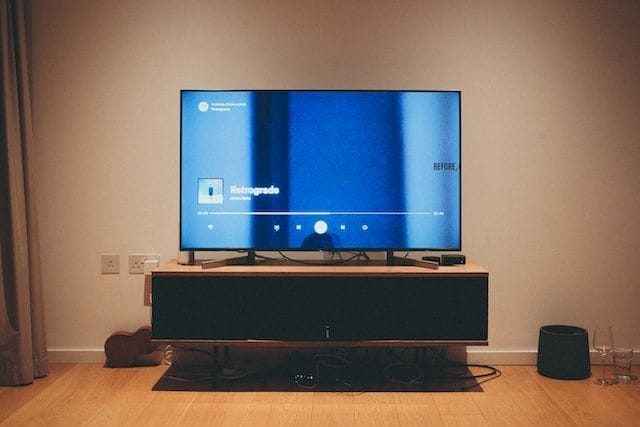
Les téléviseurs intelligents ont bouleversé la façon dont nous consommons le contenu. Elles nous attirent avec une qualité d'image exceptionnelle et la promesse d'un visionnage personnalisé et transparent, mais elles collectent et partagent également nos données.
Les publicités sont devenues le principal outil pour récolter les données des utilisateurs, qui constituent à leur tour une marchandise numérique précieuse. Les bloqueurs de publicité protègent votre vie privée, mais pas seulement. Découvrez ce qu'ils peuvent faire d'autre dans cet article.
Manifest V3, une nouvelle API pour les extensions du navigateur Chrome, arrive à grands pas. Elle modifiera vos extensions préférées avant même que vous ne vous en rendiez compte - et probablement pour le pire.
Le jour de la Saint Patrick arrive, donc nous avons fait une grande promotion sur tous les produits AdGuard ! Obtenez 40% de réduction sur le bloqueur de publicité et 60% sur le VPN (renouvellements inclus).
Novembre semble même plus sombre que d'habitude cette année, et on ne voit pas vraiment Noël s'approcher. Alors pourquoi ne pas générer l'esprit festif par nous-mêmes, hein ? On va allumer les choses avec nos soldes traditionnels, et vous connaissez bien le nom de cette promo ;)
Soyez le premier à recevoir les dernières nouvelles sur la confidentialité en ligne et le blocage des publicités, les versions des produits AdGuard, les promos à venir, les cadeaux, et plus encore
Captcha non valide
CAPTCHA requis
Téléchargement de AdGuard
Pour installer AdGuard, cliquez le fichier indiqué par la flèche
Sélectionnez « Ouvrir » et cliquez sur « OK », puis attendez que le fichier soit téléchargé. Dans la fenêtre ouverte, faites glisser l'icône AdGuard dans le dossier « Applications ». Merci d'avoir choisi AdGuard!
Sélectionnez « Ouvrir » et cliquez sur « OK », puis attendez que le fichier soit téléchargé. Dans la fenêtre ouverte, cliquez sur « Installer ». Merci d'avoir choisi AdGuard!
Installer AdGuard sur votre appareil mobile
Installation
AdGuard pour Android est disponible dans les app stores suivants :
AdGuard ne peut pas être publié sur Google Play. Pour plus de détails, consultez notre blog. Si vous utilisez Google Play, suivez ces instructions pour installer AdGuard pour Android manuellement.
1. Autorisez le téléchargement
Si votre navigateur affiche un avertissement, autorisez le téléchargement de adguard.apk.
Autorisations d'installation
Si les installations à partir de votre navigateur ne sont pas autorisées, vous recevrez une notification. Dans cette notification, appuyez sur Paramètres → Autoriser à partir de cette source.
Remarque pour les utilisateurs Samsung avec One UI 6 (Android 14) et versions ultérieures
Sur certains appareils Samsung, la fonctionnalité de blocage automatique peut empêcher les installations de fichiers APK. Pour installer l'application :
Ouvrez les paramètres de votre appareil.
Allez dans Sécurité et confidentialité.
Faites défiler vers le bas et appuyez sur Blocage automatique.
Désactivez le paramètre.
Vous pouvez réactiver cette fonctionnalité après l'installation.
2. Installez l'application
Dans la fenêtre contextuelle, appuyez sur Installer.
3. Lancez l'application
Attendez la fin de l'installation et appuyez sur Ouvrir. Tout est prêt !
Scanner pour télécharger
Utilisez n'importe quel lecteur de code QR disponible sur votre appareil.
Scanner pour télécharger
Utilisez n'importe quel lecteur de code QR disponible sur votre appareil.
Télécharger une ancienne version d'AdGuard ?
Cette version du système d'exploitation n'est pas prise en charge. Vous pouvez utiliser une version plus ancienne d'AdGuard, mais elle ne recevra pas de mises à jour